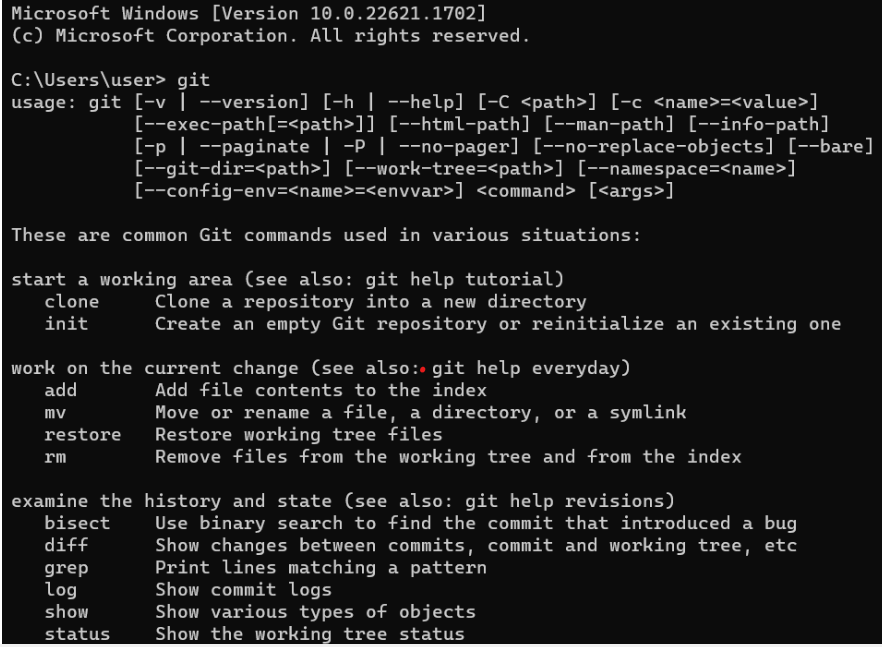
커맨드 창을 실행을 하고 git이라고 명령어를 입력하면 git 명령에 대해서 나온다.
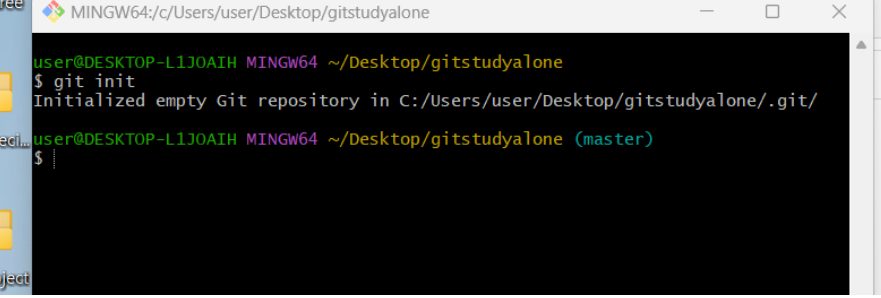
git init 깃을 초기화 해줌
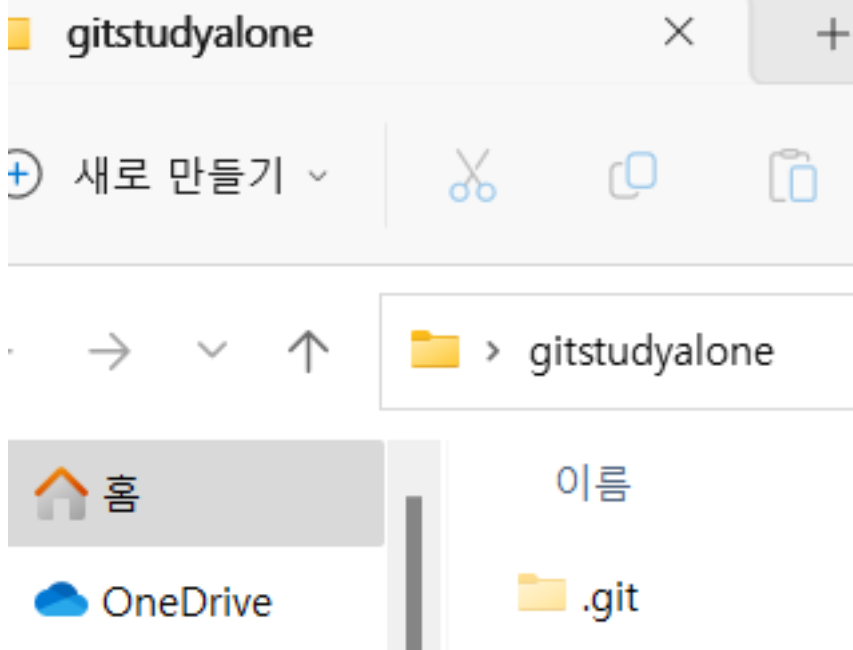
명령어 실행 후 폴더에는 .git이라는 폴더가 자동으로 생성이 된다.
폴더에는 원격 저장소의 주소 등이 들어있다. .git 폴더를 로컬저장소라고 부른다.
git 폴더가 보이지 않을 떄에는 파일 기본 속성 → 숨김 속성 풀어줘야함
git에서 생성된 각 버전을 커밋이라고 부른다.
▶ 버튼의 기능
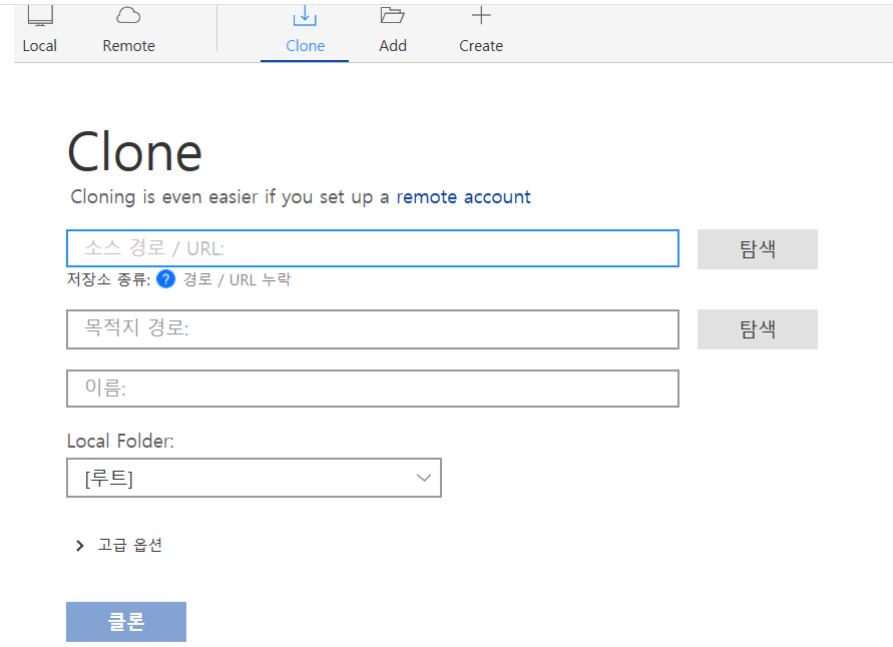
Clone : 원격저장소를 내 컴퓨터에 받아오고 (로컬저장소 자동 생성됨), 소스트리에 추가
Add : 내 컴퓨터에서 이미 만든 로컬저장소에 소스트리에 추가
Create : 내 컴퓨터의 폴더에 새로운 로컬저장소 생성
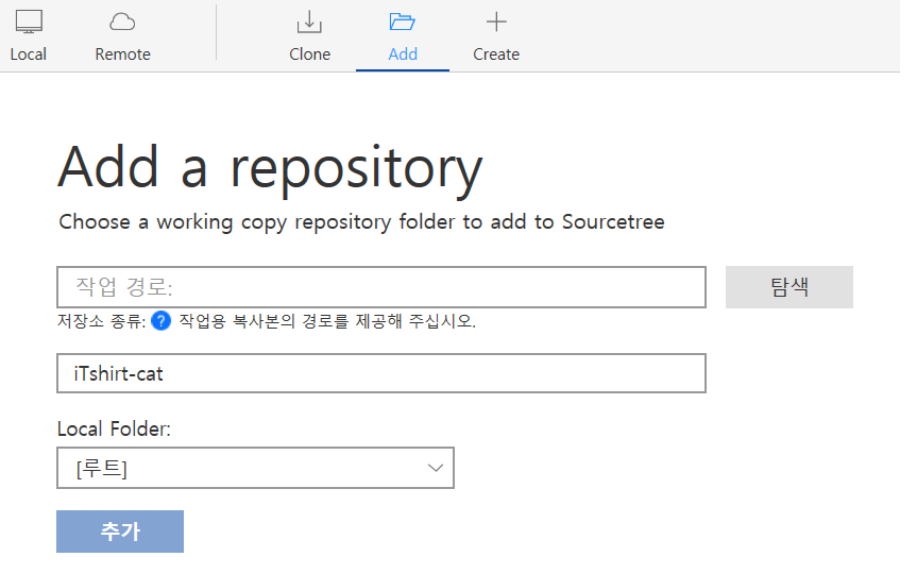
탐색을 통해서 바탕화면에 iTshirt-cat이라는 폴더를 선택
혹은 git clone을 해서 레파지토리를 미리 만들고 clone해주는 방법도 있다.
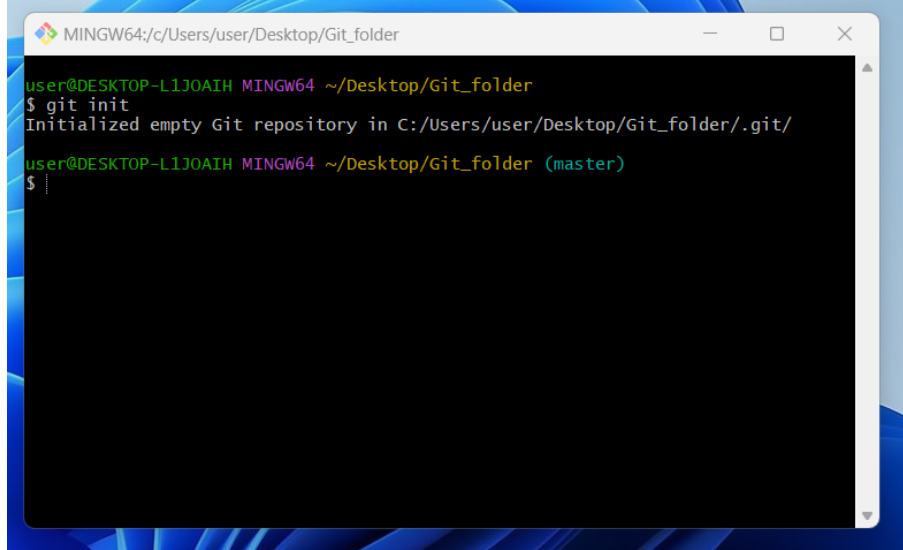
git init 해주면 empty Git 레포라고 나옴
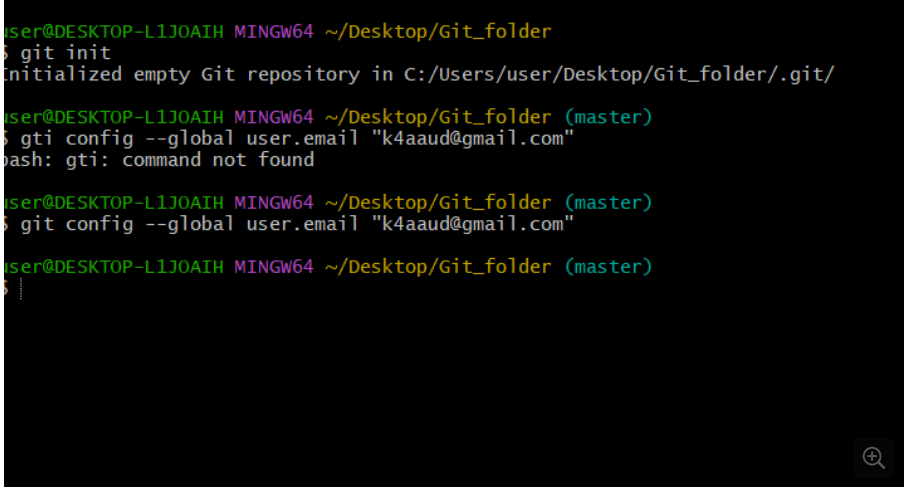
내 깃 아이디 계정을 설정
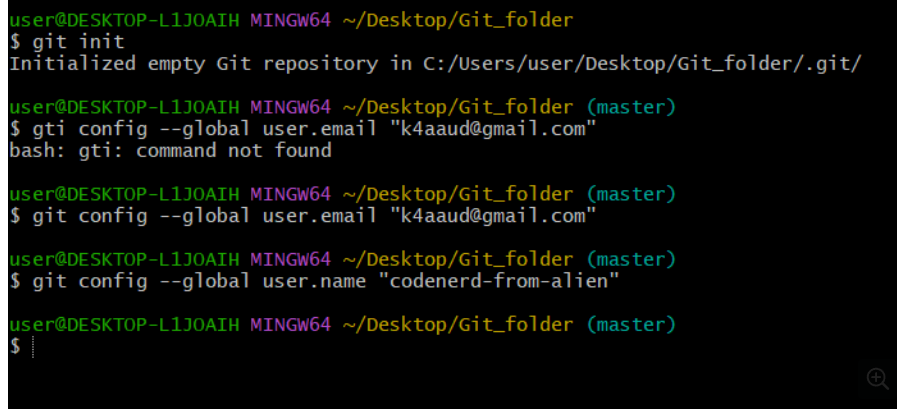
git config --global user.name 으로 깃 아이디 <- 깃 실제 내 계정의 닉네임 지정
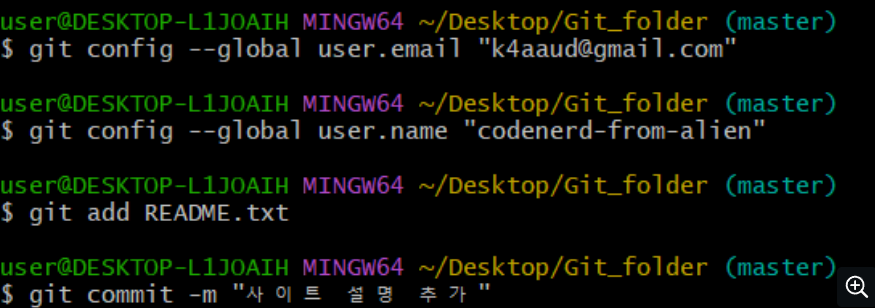

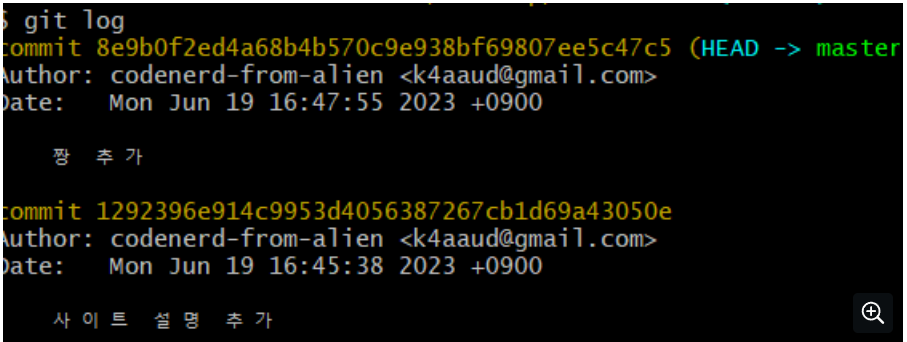
git log 하면 지금 까지한 커밋을 확인 가능하다.
원격 저장소 복사를 하는 방법

▶깃 클론하는 방법


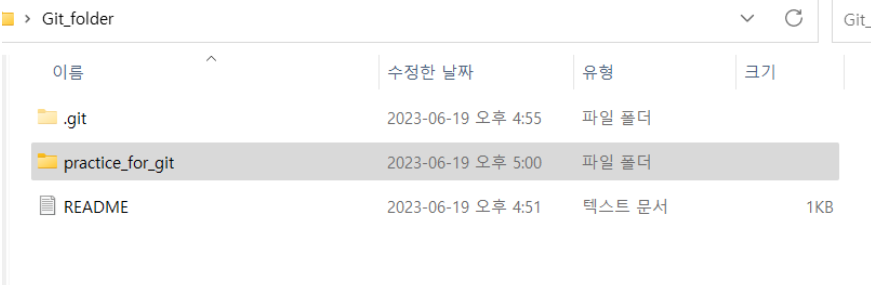
깃 클론을 해주려면 빈 폴더에 한후에 나중에 폴더를 만들어 줘야하는 것으로 알고 있음
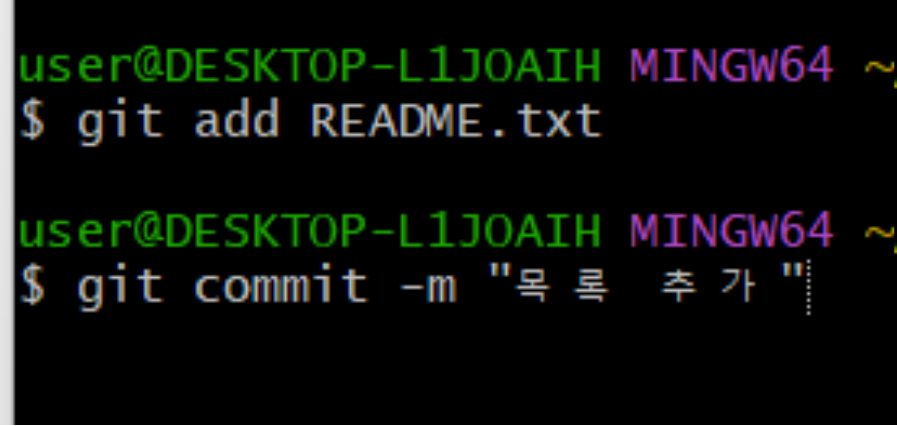
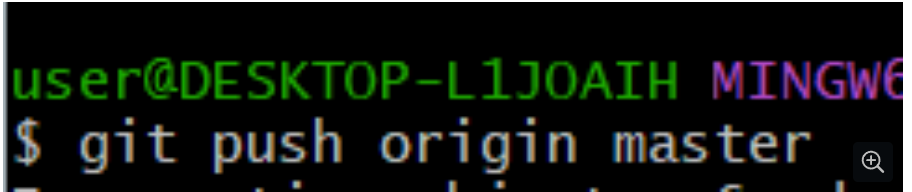
후에 푸쉬를 해줌
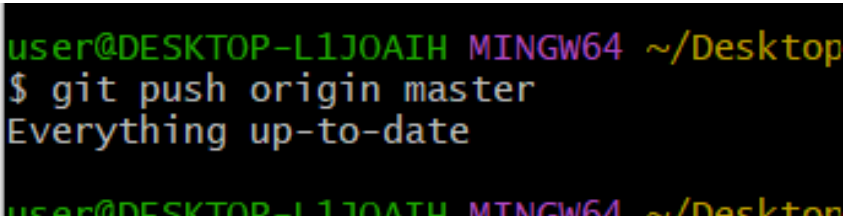
이제 이것이 깃 기초적인 git bash를 이용한 사용방법
깃 용어 정리
Git : 깃이라고 읽고, 버잔 관리 시스템입니다.
GitHub : 깃허브라고 일고, Git으로 관리하는 프로젝트 올려둘 수 있는 사이트입니다.
GUI: 그래픽 유저 인터페이스, 즉 마우스로 클릭해서 사용하는 방식입니다.
CLI:그래픽 유저 인터페이스, 즉 마우스로 클릭해서 사용
Git Bash: CLI 방식으로 Git 을 사용할 수 있는 환경입니다.
커밋 : 버전 관리를 통해 생성된 파일, 혹은 그 행위를 의미합니다
log 명령어 : 지금까지 만즌 커밋을 모두 확인합니다.
체크아웃 : Git으로 버전 관리하는 내 컴퓨터 안의 포더를 의미합니다.
로컬저장소 : Git으로 버전 관리하는 내 컴퓨터 안의 폴더를 의미합니다.
원격저장소: GitHub에서 협업하는 공간을 의미합니다.
레포지토리:원격저장소를 의미합니다.
푸시:로컬저장소의 커밋을 원격저장소에 올리는 것입니다.
풀:원격저장소의 커밋을 로컬저장소에 내려받는 것입니다.